属性筛选
导航栏中的 属性 分区会把少量 frontmatter key 变成可浏览的分面。它默认保持为空,直到你主动选择需要的属性,避免大型仓库变成一整面元数据列表。
选择可见属性
Section titled “选择可见属性”右键 属性 标题,选择 选择可见属性。在仓库级列表中搜索并启用需要的 key,然后点击 完成。新启用的 key 会立即展开,显示当前卡片来源中出现的值。
这套演示文档带有一个很小的 workflow 属性,值为 gather、organize 和 reframe。完成快速开始后,可以先用它体验筛选。
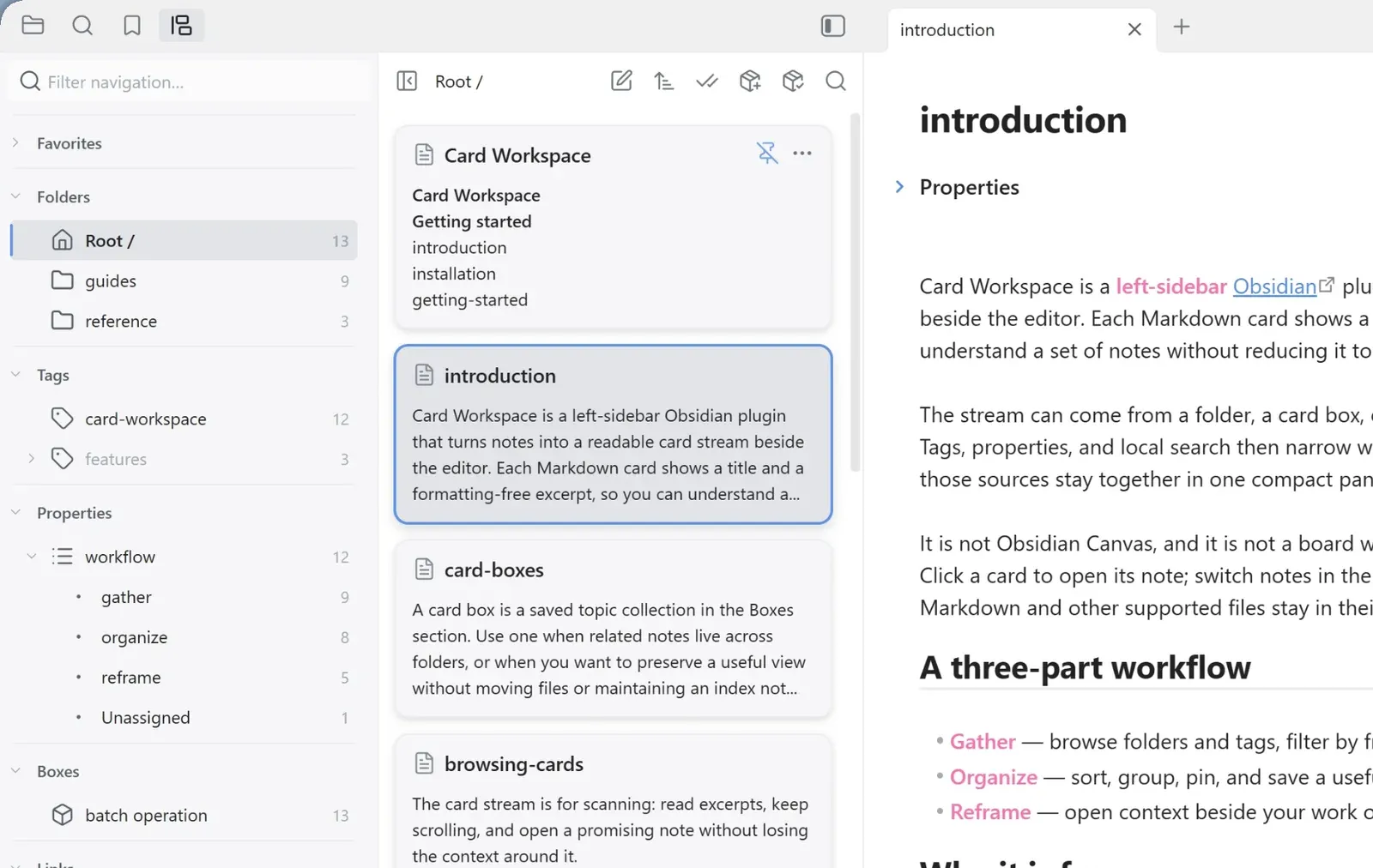
直接点击一个值,会让它成为唯一的属性筛选;如果它已经是唯一生效的值,再点一次会清空。Ctrl(Windows/Linux)或 Cmd(macOS)加点击,以及键盘 Space,可以在不替换其他条件的情况下追加或移除值。
- 同一属性内的多个值使用 OR:
workflow = gather OR organize。 - 不同属性之间使用 AND:
workflow = gather AND status = active。 - 未分配 匹配没有该 key,或没有受支持值的笔记。
支持文本、有限数值、布尔值,以及包含这些标量的数组。属性只读取 Markdown 顶层 frontmatter,不会把嵌套对象展开成点号路径。非 Markdown 卡片没有属性值,因此只有选择 未分配 时才可能匹配。
计数与导航搜索
Section titled “计数与导航搜索”属性分面从筛选前的来源计算,因此选中一个值不会让同级值和计数消失。在设置中开启导航计数,可以看到每个 key 和值对应多少张来源卡片。
筛选导航… 会同时匹配已启用的属性名和值。某个值命中时,它所属的属性会临时展开。
不同来源中的可用性
Section titled “不同来源中的可用性”属性筛选仅适用于文件夹来源。
在卡片盒和双链来源中,它不可作为临时浏览筛选使用;已有的文件夹属性条件会暂时停用,条件存在时会显示筛选已暂停的提示,返回文件夹后会恢复生效。
卡片盒自身的成员规则仍可包含属性条件;这些条件用于决定成员,而不是临时浏览筛选。
把文件夹视角保存或加入卡片盒时,当前属性条件会与文件夹和标签一起写入新规则。
右键属性标题可以清除全部属性筛选。隐藏某个属性时,它的展开状态与生效条件也会一起删除。