快速开始
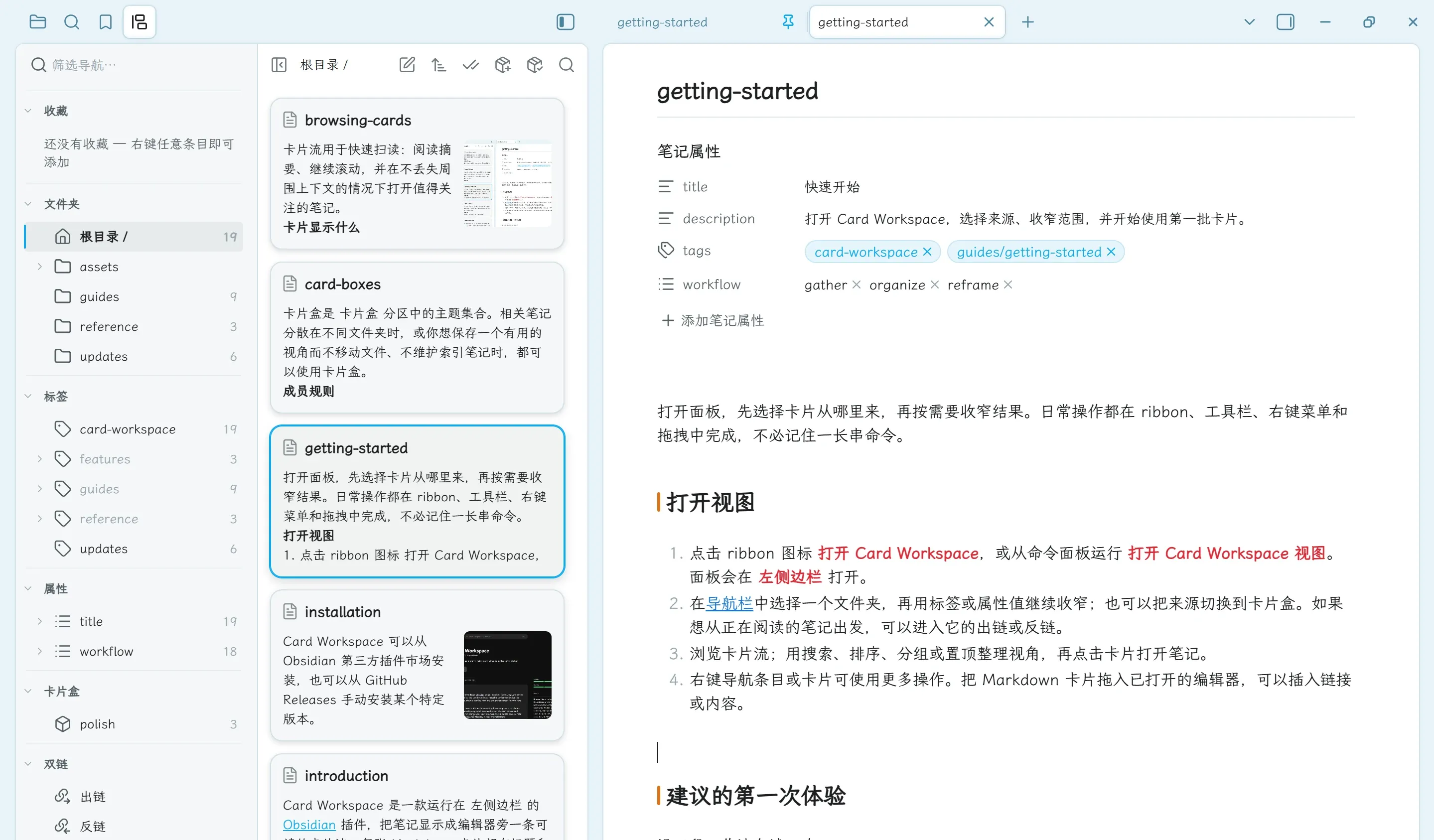
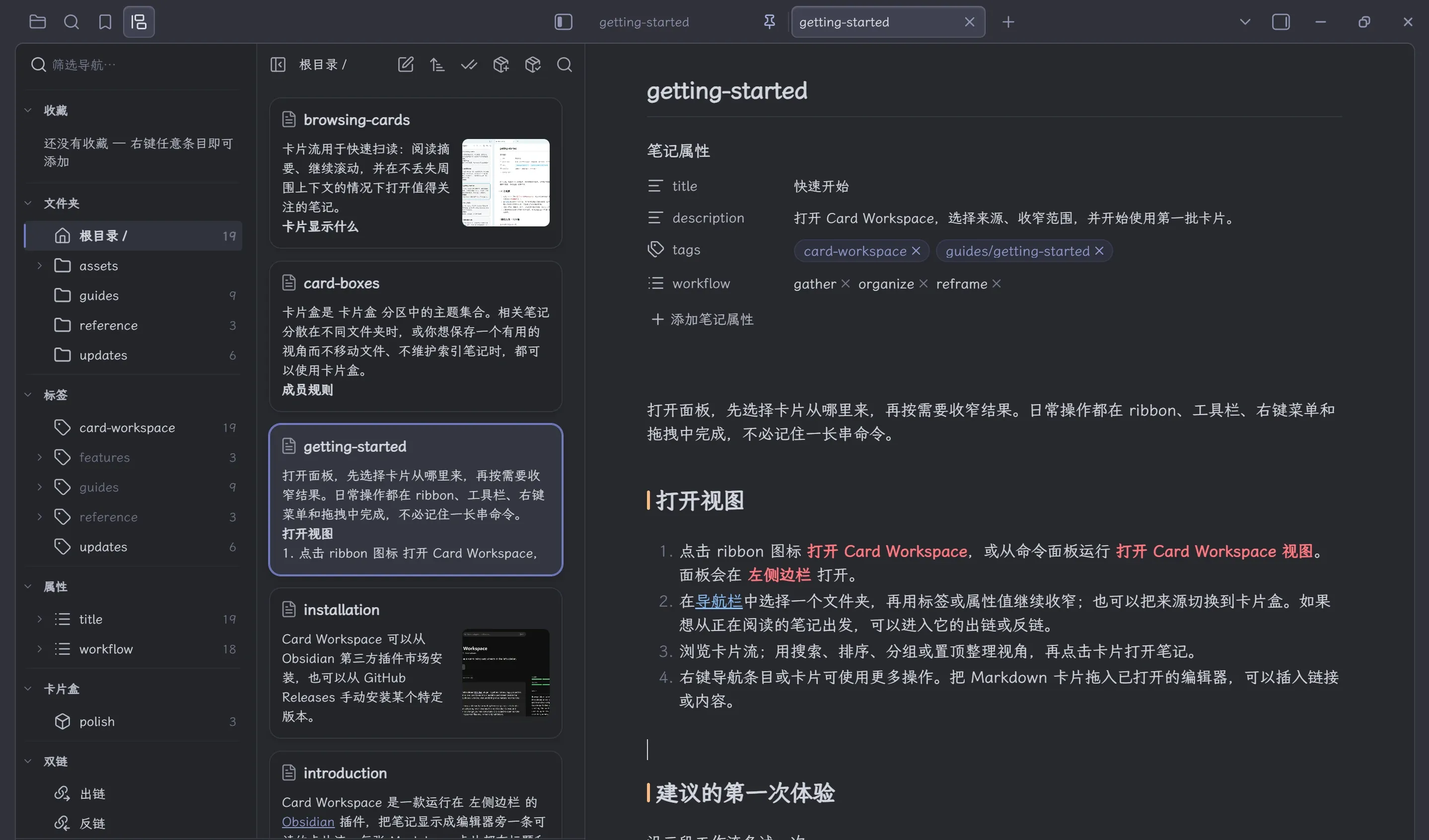
打开面板,先选择卡片从哪里来,再按需要收窄结果。日常操作都在 ribbon、工具栏、右键菜单和拖拽中完成,不必记住一长串命令。
- 点击 ribbon 图标 打开 Card Workspace,或从命令面板运行 打开 Card Workspace 视图。桌面端面板会在 左侧边栏 打开;手机和平板上则作为页面在主工作区打开。
- 记下想法:点击工具栏的 新建,从 模板 中选择模板,或点击纸飞机按钮(打开快速输入)。详见快速输入与模板。
- 在导航栏中选择一个文件夹或卡片盒,再用标签或属性值继续收窄。如果想从正在阅读的笔记出发,可以进入它的出链或反链。
- 浏览卡片流;用搜索、排序、分组或置顶整理视角,再点击卡片打开笔记。
- 右键导航条目或卡片可使用更多操作。把 Markdown 卡片拖入已打开的编辑器,可以插入链接或内容;把卡片拖到文件夹、标签、属性值或卡片盒上,可以直接整理笔记。在移动端改用菜单按钮,详见手机与平板。
建议的第一次体验
Section titled “建议的第一次体验”沿四段工作流各试一次:
- 输入: 打开快速输入,写一行文字并添加一个标签,按 Ctrl/Cmd+Enter 发送。
- 汇集: 打开一个项目文件夹,在属性筛选中启用
workflow并选择一个值。 - 整理: 打开 排序与分组,再把当前文件夹视角保存为卡片盒。
- 重构: 打开一篇笔记,对比它的出链和反链。
这套文档本身包含少量标签、属性和 Markdown 链接,因此也可以作为 Obsidian 中的演示笔记库。
Card Workspace 会恢复上次浏览的 文件夹;如果是库根目录,则恢复整个仓库。它不会重新打开上次的卡片盒或双链来源。